Antes de comenzar
Orden recomendado
Completa los catálogos antes de importar. Así cada cliente podrá quedar asociado al router, plan, red, ciclo de cobro y zona correctos desde el primer momento.
- 1VPN, si se necesitaConectividad privada hacia el MikroTik y sus redes internas.
- 2Nodo MikroTikVinculación mediante RouterOS REST.
- 3Planes de InternetPrecios y velocidades comerciales.
- 4Redes IPSegmentos y gateways administrados por IPAM.
- 5Ciclos de cobroGeneración, pago, gracia, corte y reconexión.
- 6ZonasColonias, barrios, comunidades o sectores.
- 7ImportaciónDescarga, revisión y carga del Excel por MikroTik.
Preparación
Requisitos previos
- FdezPay instalado y una cuenta con permisos administrativos.
- MikroTik con RouterOS v7 o superior.
- Usuario dedicado del router con permisos suficientes para REST.
- Conectividad mediante WireGuard o una dirección pública accesible.
- Método de gestión definido: PPPoE o IP estática.
Punto de partida
Abre las herramientas administrativas
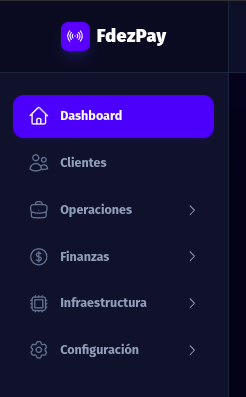
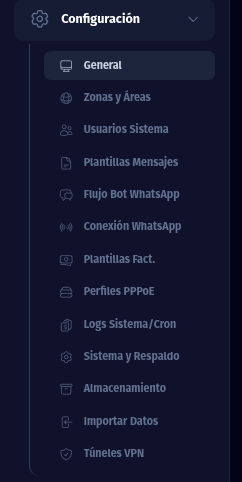
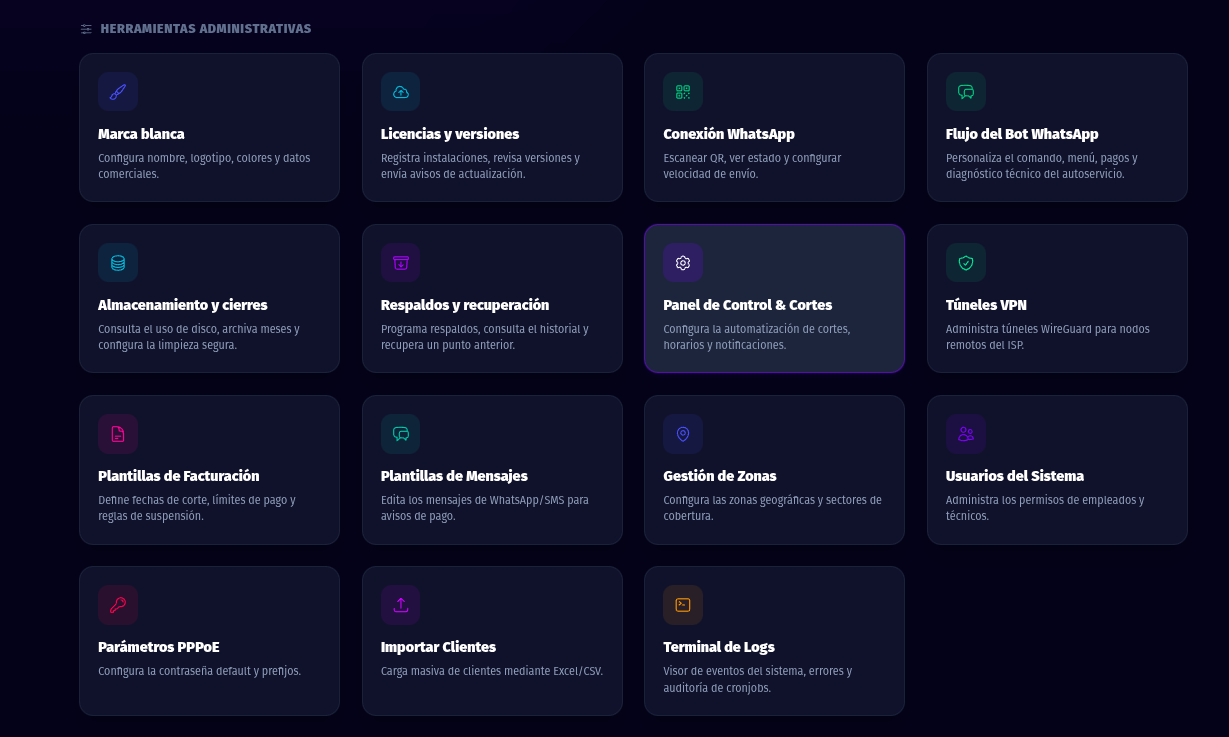
Desde el Dashboard despliega Configuración. En la pantalla General encontrarás Túneles VPN, Plantillas de Facturación, Gestión de Zonas e Importar Clientes.
Paso 1
Crea un túnel VPN hacia el MikroTik
Utiliza WireGuard cuando el router no tenga una dirección pública alcanzable desde la VPS. En Configuración → Túneles VPN, pulsa Nuevo túnel y selecciona Nodo / Router.

Datos del acceso
| Campo | Qué debes indicar |
|---|---|
| Tipo | Nodo / Router para conectar un MikroTik. |
| Identificador | Un nombre reconocible, por ejemplo Torre Principal o Router Zona Norte. |
| Subredes detrás del MikroTik | Redes internas que también deberán alcanzarse: ONUs, antenas, APs u otros equipos. |
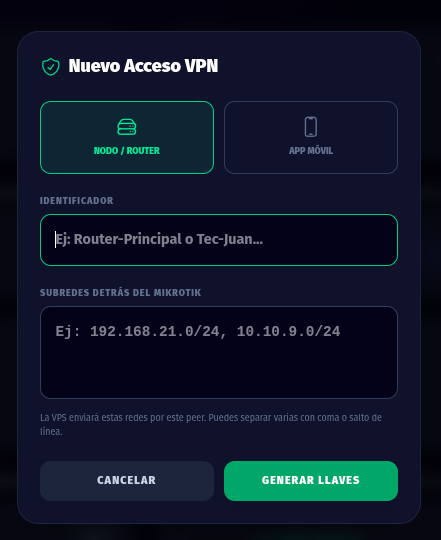
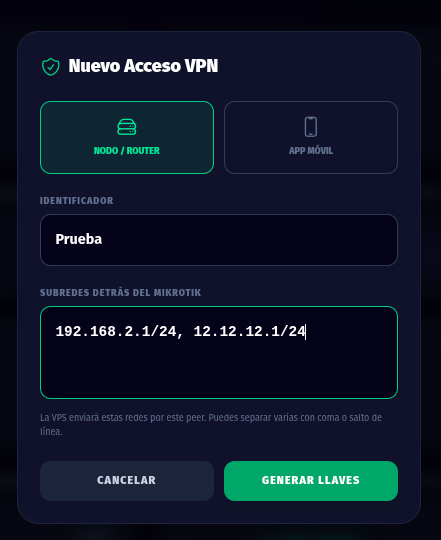
192.168.2.0/24, no una dirección de equipo como 192.168.2.1/24. Puedes separar varias redes con coma o salto de línea; FdezPay las normaliza al crear el túnel.Genera las llaves y aplica el script
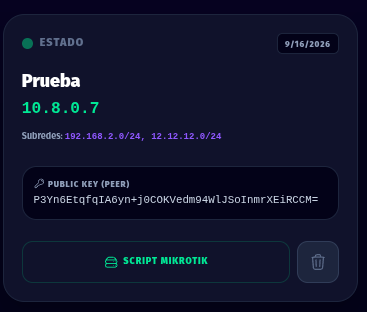
- Pulsa Generar llaves.
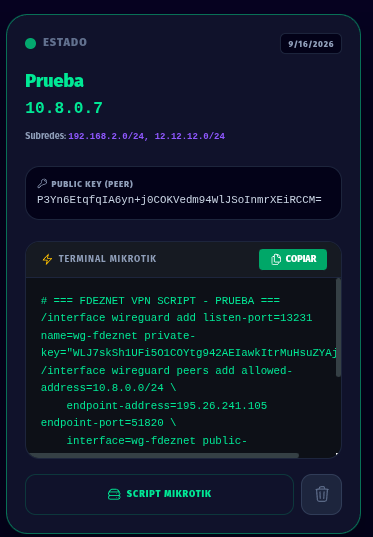
- En la tarjeta creada, abre Script MikroTik y pulsa Copiar.
- Abre una terminal del router mediante WinBox, WebFig o SSH.
- Pega y ejecuta el script completo.
- Conserva la IP privada asignada; la usarás al vincular el nodo.
Paso 2
Vincula el MikroTik como nodo
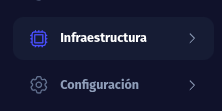
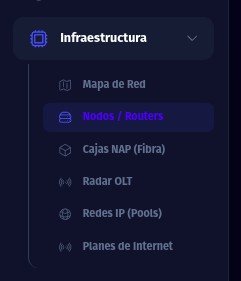
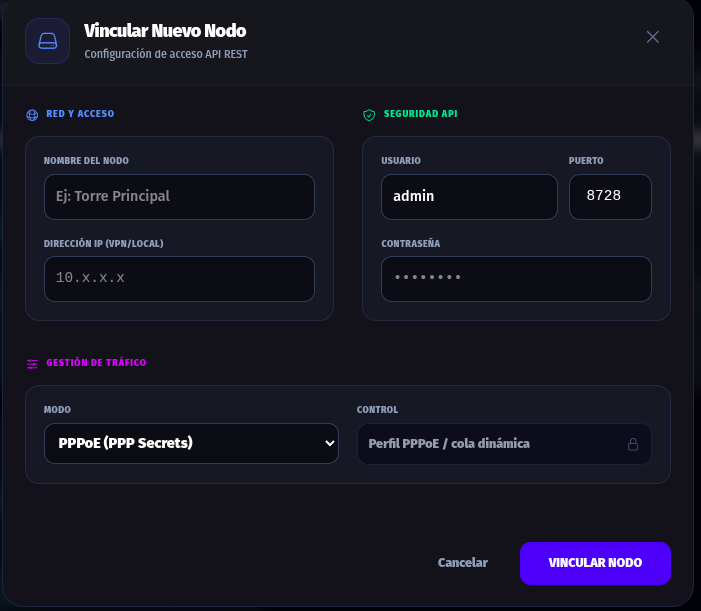
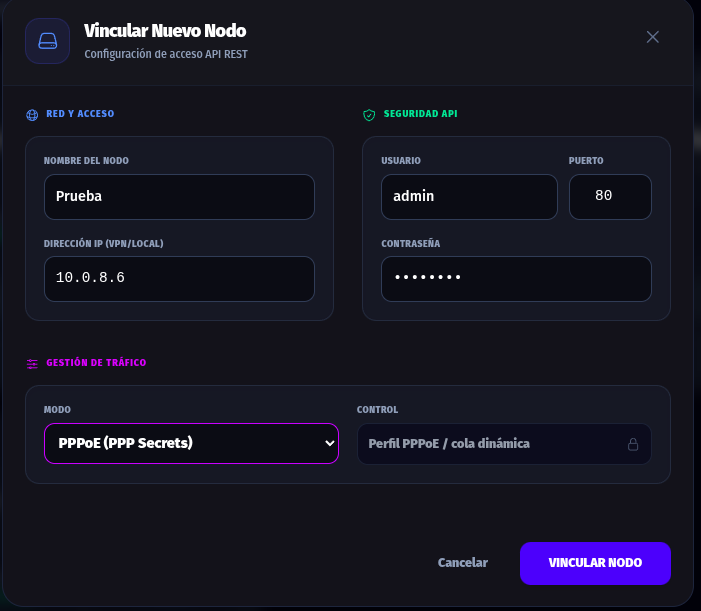
Abre Infraestructura → Nodos / Routers y pulsa Vincular Nodo.

| Campo | Uso |
|---|---|
| Nombre | Identificador interno del router. |
| Dirección IP | IP privada asignada por la VPN o IP/dominio público accesible. |
| Usuario y contraseña | Credenciales dedicadas para la integración REST. |
| Puerto | Puerto WWW/HTTP de RouterOS REST; normalmente 80. |
| Modo | PPPoE para PPP Secrets o IP estática según el diseño de red. |
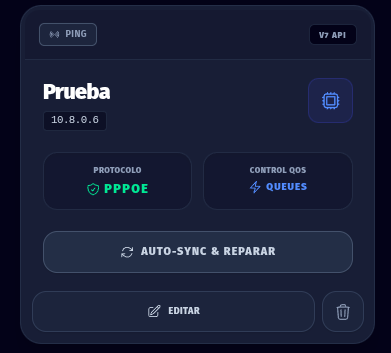
Después de vincularlo, utiliza Ping en la tarjeta. Si no responde, revisa IP, puerto WWW, credenciales, VPN y firewall antes de continuar.
Paso 3
Crea los planes de Internet
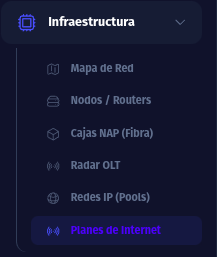
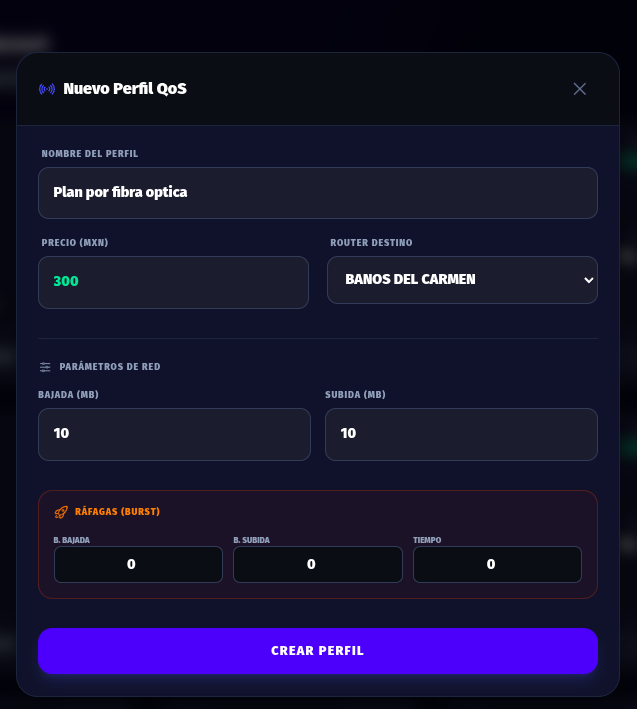
En Infraestructura → Planes de Internet, pulsa Nuevo Plan. Crea todos los planes comerciales que utilizarás antes de descargar el Excel de importación.

Indica nombre comercial, precio, router destino, bajada y subida. Las ráfagas son opcionales; si no las utilizas, conserva sus valores en cero.
Paso 4
Registra las redes IP de clientes
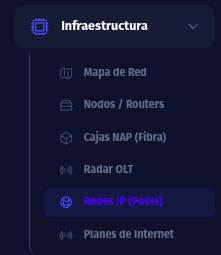
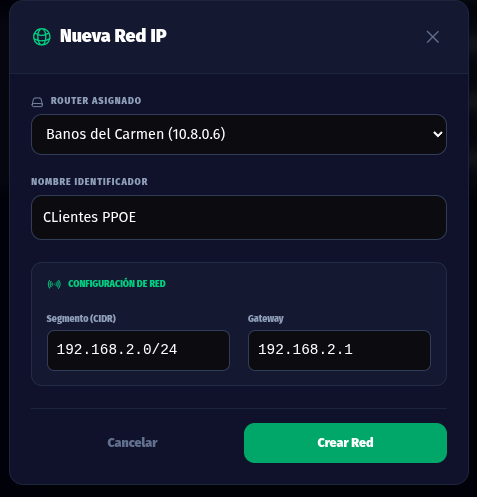
IPAM permite controlar qué segmentos pertenecen a cada router y reduce el riesgo de reutilizar una dirección ya ocupada. Abre Infraestructura → Redes IP (Pools) y pulsa Nueva Red.

Selecciona el router, escribe un nombre, el segmento CIDR y su gateway. Para una red /24 con gateway 192.168.2.1, el segmento normalmente será 192.168.2.0/24.
Paso 5
Configura los ciclos de cobro
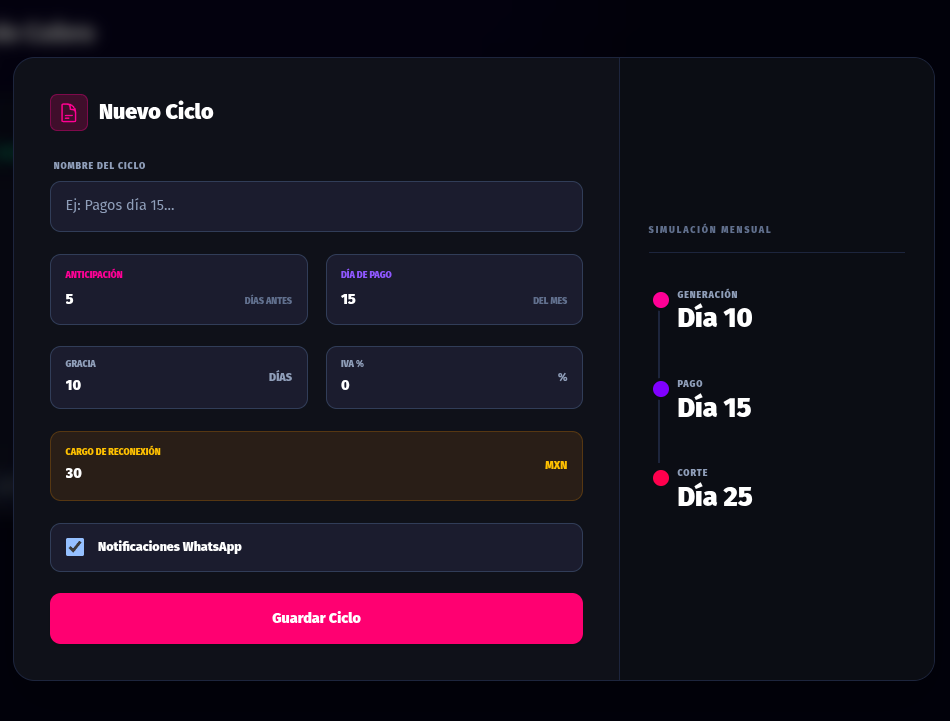
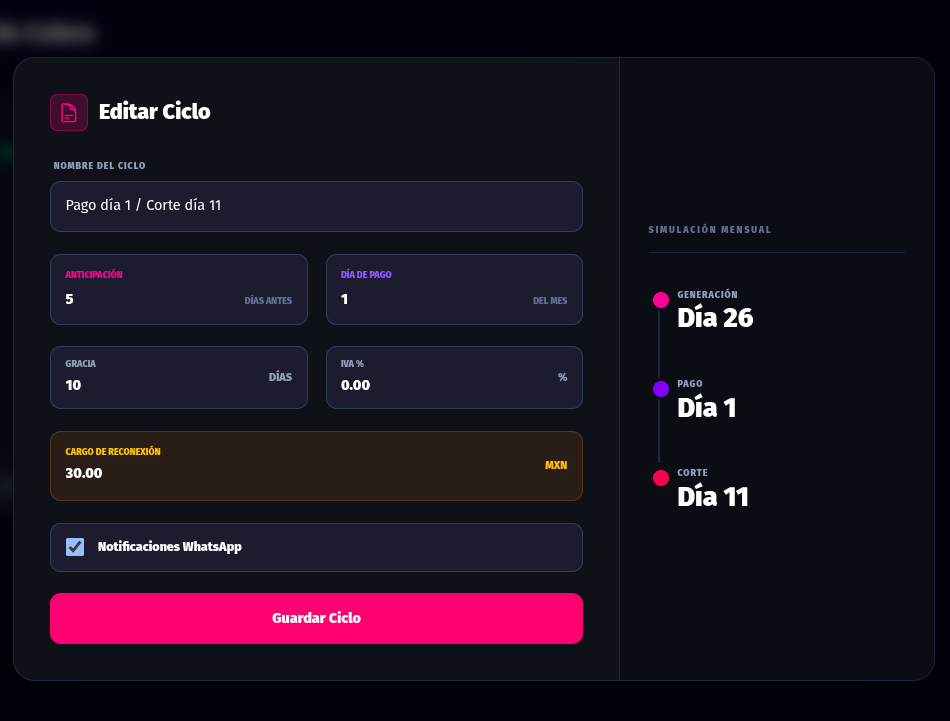
En Configuración → Plantillas de Facturación, crea una política por cada calendario utilizado. Por ejemplo, puedes tener clientes con pago el día 1 y otros con pago el día 15.

| Campo | Significado |
|---|---|
| Anticipación | Días antes del pago en los que se genera la factura. |
| Día de pago | Fecha principal de vencimiento mensual. |
| Gracia | Días posteriores al pago antes del corte. |
| IVA | Porcentaje aplicable; utiliza 0 cuando no corresponda. |
| Reconexión | Cargo después de reactivar; utiliza 0 si no se cobra. |
| Activa los avisos automáticos del ciclo. |
Paso 6
Crea las zonas geográficas
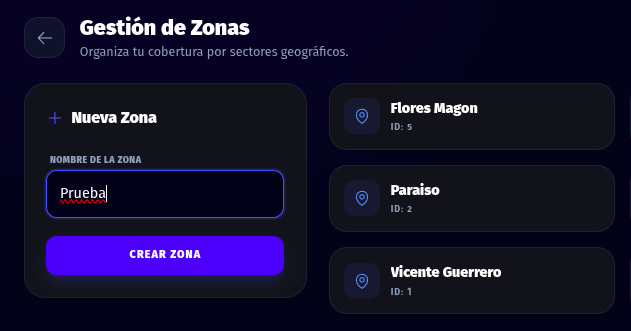
Las zonas organizan clientes por colonia, barrio, comunidad o sector. Un mismo MikroTik puede atender varias; durante la preparación del Excel podrás asignar la zona correcta a cada cliente.
- Escribe el nombre de la zona.
- Pulsa Crear Zona.
- Repite el proceso hasta completar tu cobertura.
Paso 7
Importa los clientes desde MikroTik
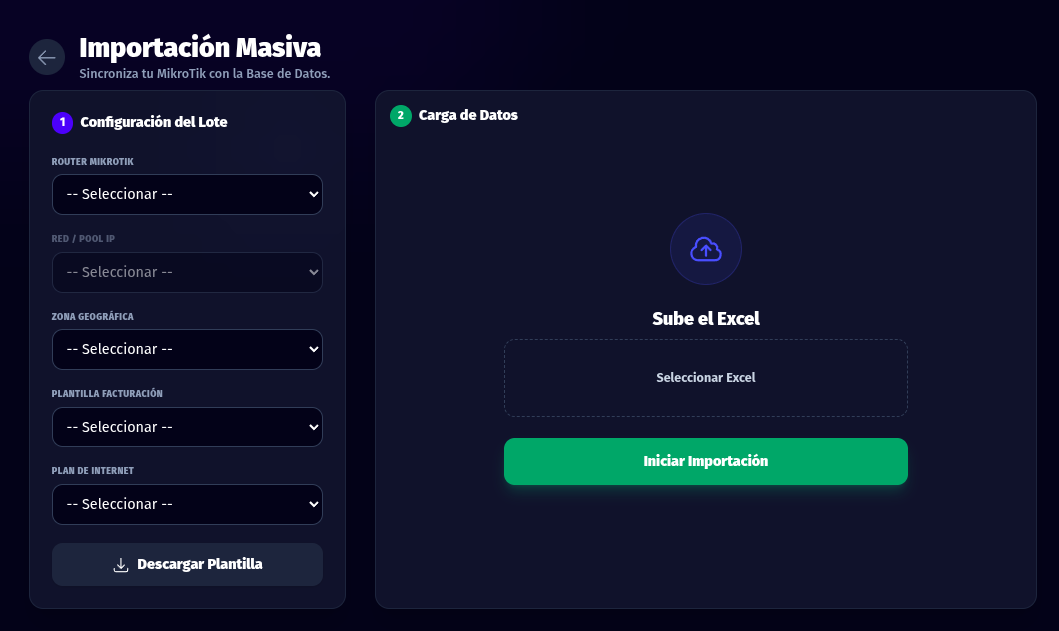
Con los catálogos listos, abre Configuración → Importar Datos. Realiza un lote por MikroTik para que la revisión y la corrección de errores sean manejables.
Configura y descarga el lote
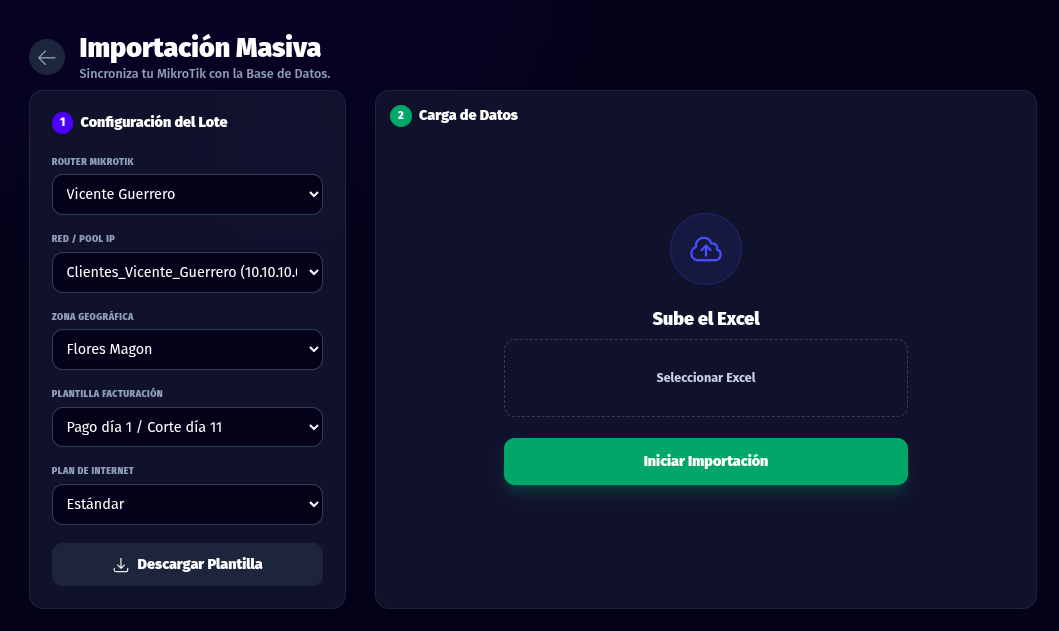
Selecciona router, red IP, zona, plantilla de facturación y plan. Estos valores sirven como base; si el router contiene clientes distintos, podrás corregir cada fila en el Excel.
Revisa el archivo Excel
Guarda la plantilla y revisa cada cliente. Corrige plan, zona, ciclo de cobro y red cuando el valor inicial no corresponda.
0, el segundo 1, el tercero 2 y así sucesivamente.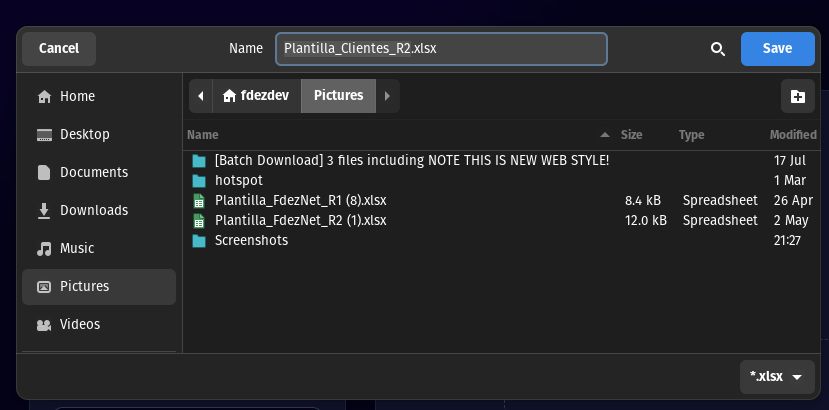
Sube e inicia la importación
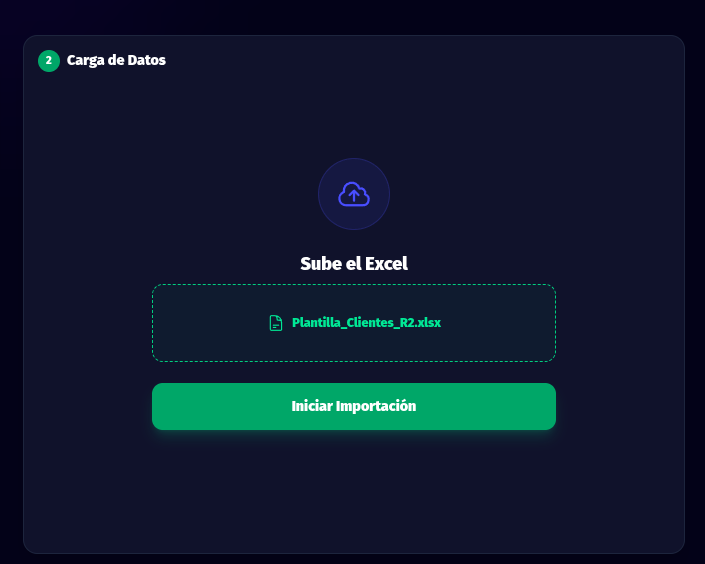
- Selecciona o arrastra el Excel corregido.
- Comprueba que aparezca el nombre del archivo.
- Pulsa Iniciar Importación.
- Revisa clientes creados, registros con error y estado final.
- Corrige los errores antes de continuar con el siguiente router.
Finalización
Comprueba la configuración
- La VPN se creó sólo cuando fue necesaria y el peer tiene handshake.
- El nodo responde a Ping y usa RouterOS REST por el puerto WWW correcto.
- Todos los planes comerciales están asociados al router correspondiente.
- Los segmentos y gateways están registrados en IPAM.
- Las fechas de generación, pago, gracia y corte son correctas.
- Las zonas necesarias existen antes de importar.
- El Excel fue revisado fila por fila y conserva el formato .xlsx.
- Los registros rechazados se corrigieron antes de cerrar el lote.